So lädst du alle deine BeReal-Fotos herunter
Kurzantwort
RealRetrieve ist ein Webdienst, der deinen BeReal-Datenexport in herunterladbare Fotodateien umwandelt. So exportierst du alle deine BeReal Fotos: Beantrage deine Daten bei BeReal per DSGVO (Lieferzeit ca. 48 Stunden), lade dann die ZIP-Datei bei RealRetrieve hoch – der Dienst wandelt sie in geordnete JPG-Fotos um, die du mit einem Klick herunterladen kannst. Die einmalige Gebühr beträgt 7,99 $.
Einzelne BeReals manuell herunterzuladen dauert ewig. In der App gibt es keine „Alle herunterladen"-Funktion.
Es gibt jedoch einen Weg. Du kannst deine Daten per DSGVO-Anfrage anfordern und dann ein Tool namens RealRetrieve nutzen, um diese Daten in echte Fotos umzuwandeln.
Diese Anleitung führt dich durch den gesamten Prozess: Daten anfordern, herunterladen und in Fotodateien umwandeln, die du für immer behalten kannst.
Nicht sicher, ob du das musst? Hier erfährst du, warum du deine BeReal-Erinnerungen jetzt sichern solltest — oder erfahre mehr darüber, was genau in der ZIP-Datei enthalten ist.
Die Kurzversion
- Daten anfordern über das BeReal-Hilfemenü mit einem DSGVO-Mustertext
(Profil → Einstellungen → Hilfe → Kontaktiere uns → Eine Frage stellen → Fehlerbehebung → Sonstiges → Brauchst du noch Hilfe? → Thema auswählen → „Ich möchte eine Kopie meiner Daten anfordern" → Anfrage absenden) - 2–48 Stunden warten, bis BeReal dir eine ZIP-Datei sendet
- ZIP hochladen bei RealRetrieve, um sie in Fotos umzuwandeln
- Vorschau ansehen und herunterladen
Gesamte aktive Zeit: Etwa 4 Minuten, plus Wartezeit auf die Antwort von BeReal.
Hier ist der vollständige Ablauf.
Daten anfordern (Schritte 1–7)
Schritt 1: App öffnen
Öffne die BeReal-App auf deinem Smartphone.
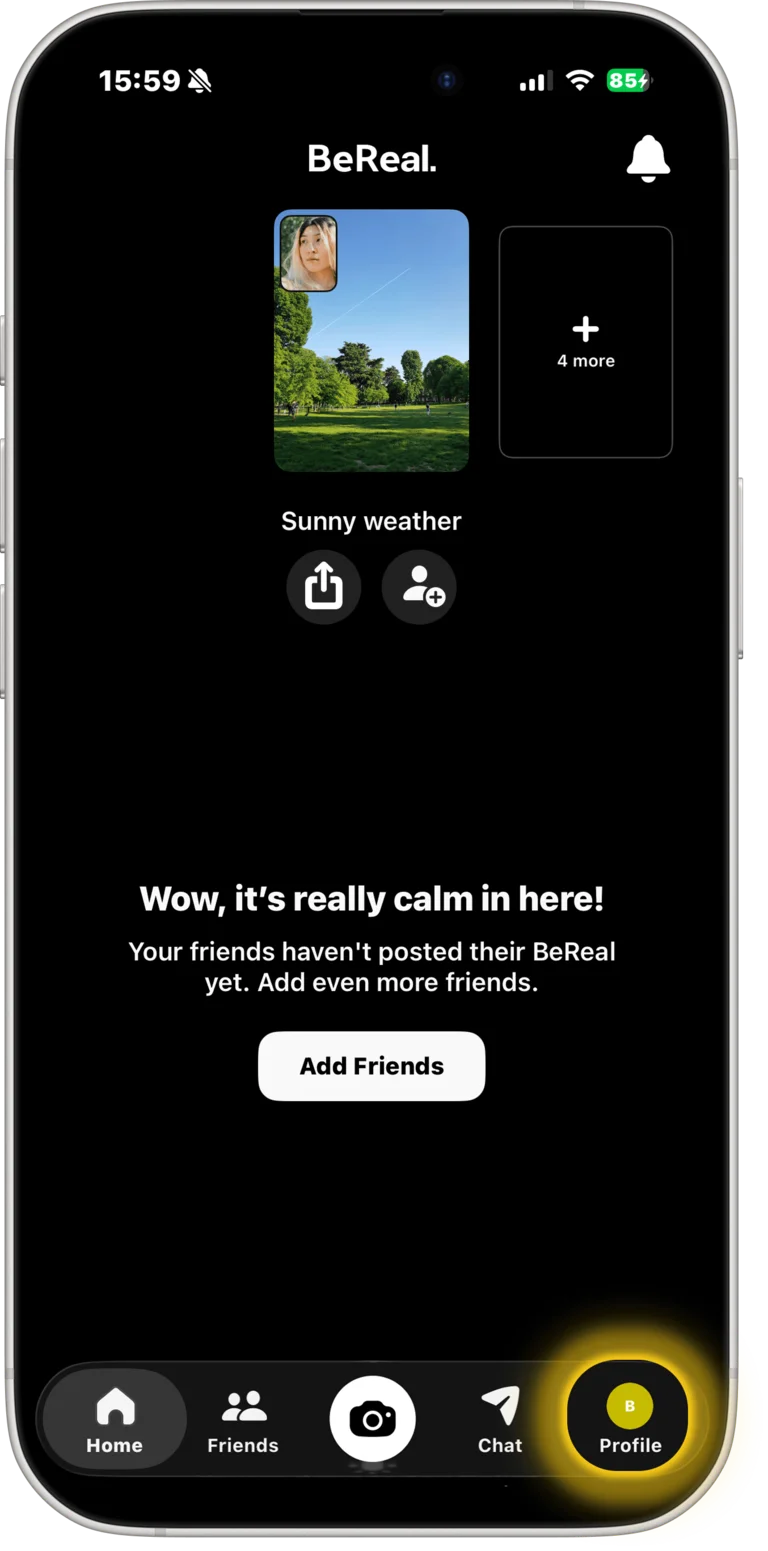
Schritt 2: Profil öffnen
Tippe auf dein Profilbild unten rechts auf dem Startbildschirm.
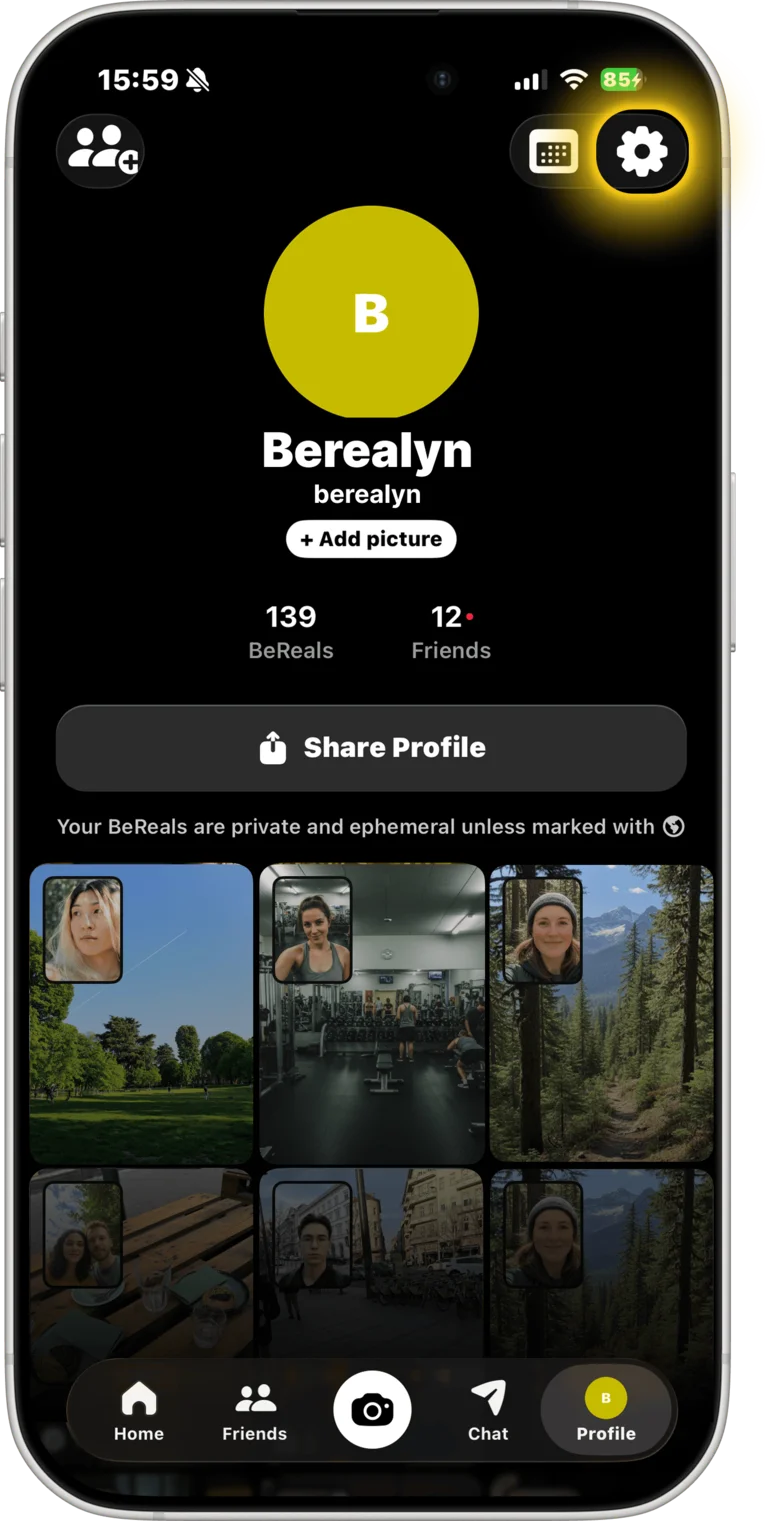
Schritt 3: Einstellungen aufrufen
Tippe auf das Zahnrad-Symbol oben rechts.
Schritt 4: Zum Kontaktformular navigieren
Navigiere durch diese Menüs:
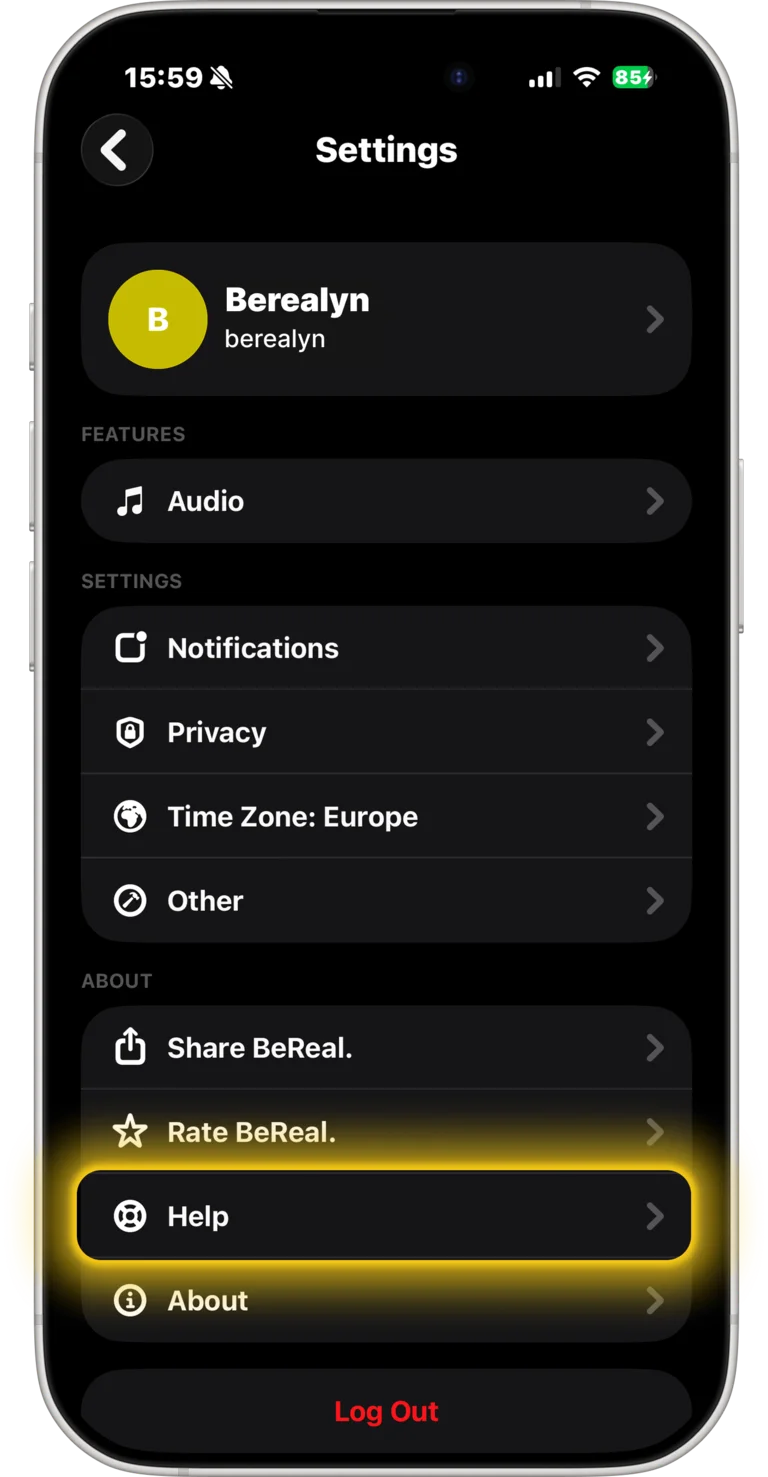
4.1 Hilfe finden
Scrolle nach unten zum Abschnitt „Über". Tippe auf „Hilfe".
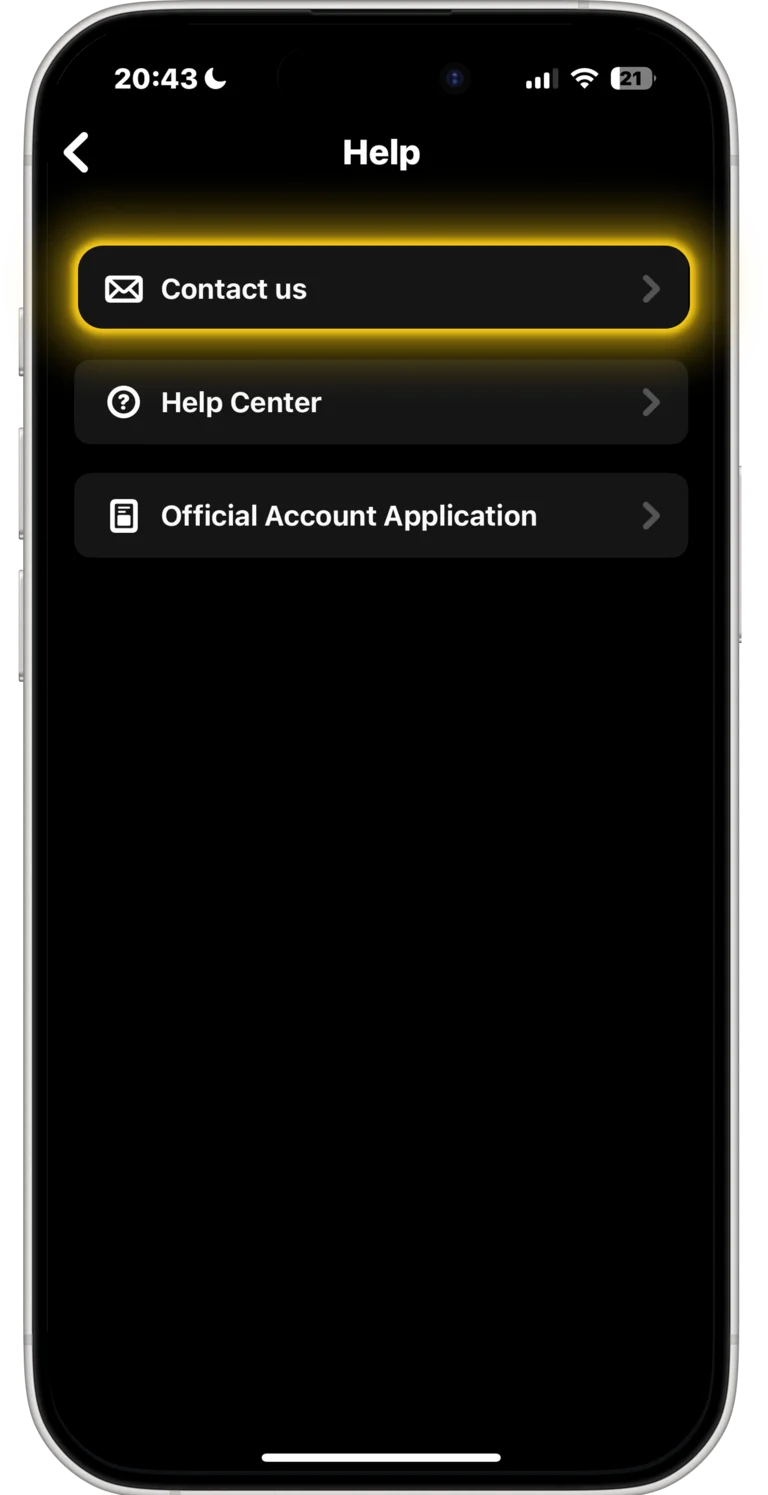
4.2 Kontaktiere uns
4.3 Eine Frage stellen

4.4 Fehlerbehebung
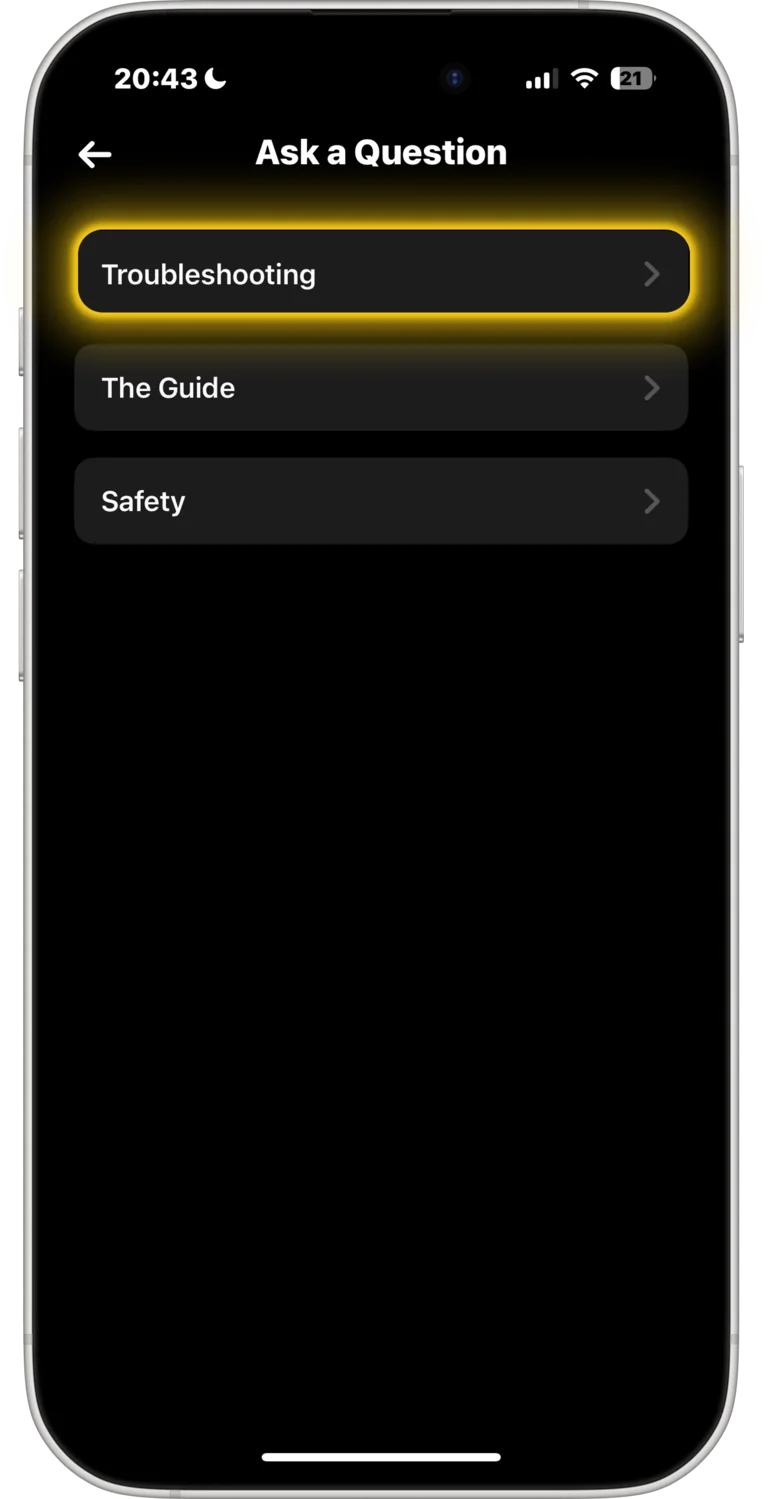
4.5 Sonstiges
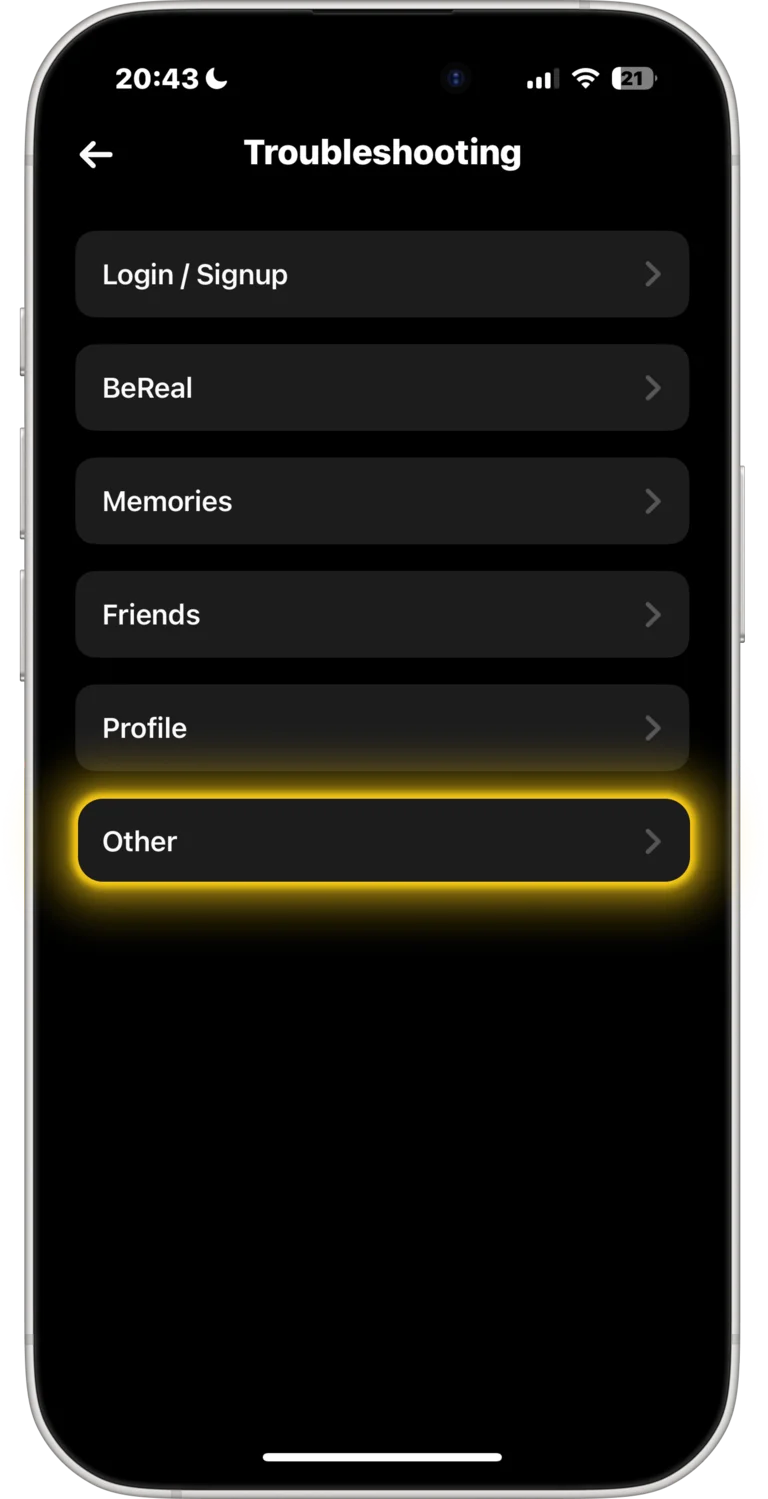
4.6 Brauchst du noch Hilfe?
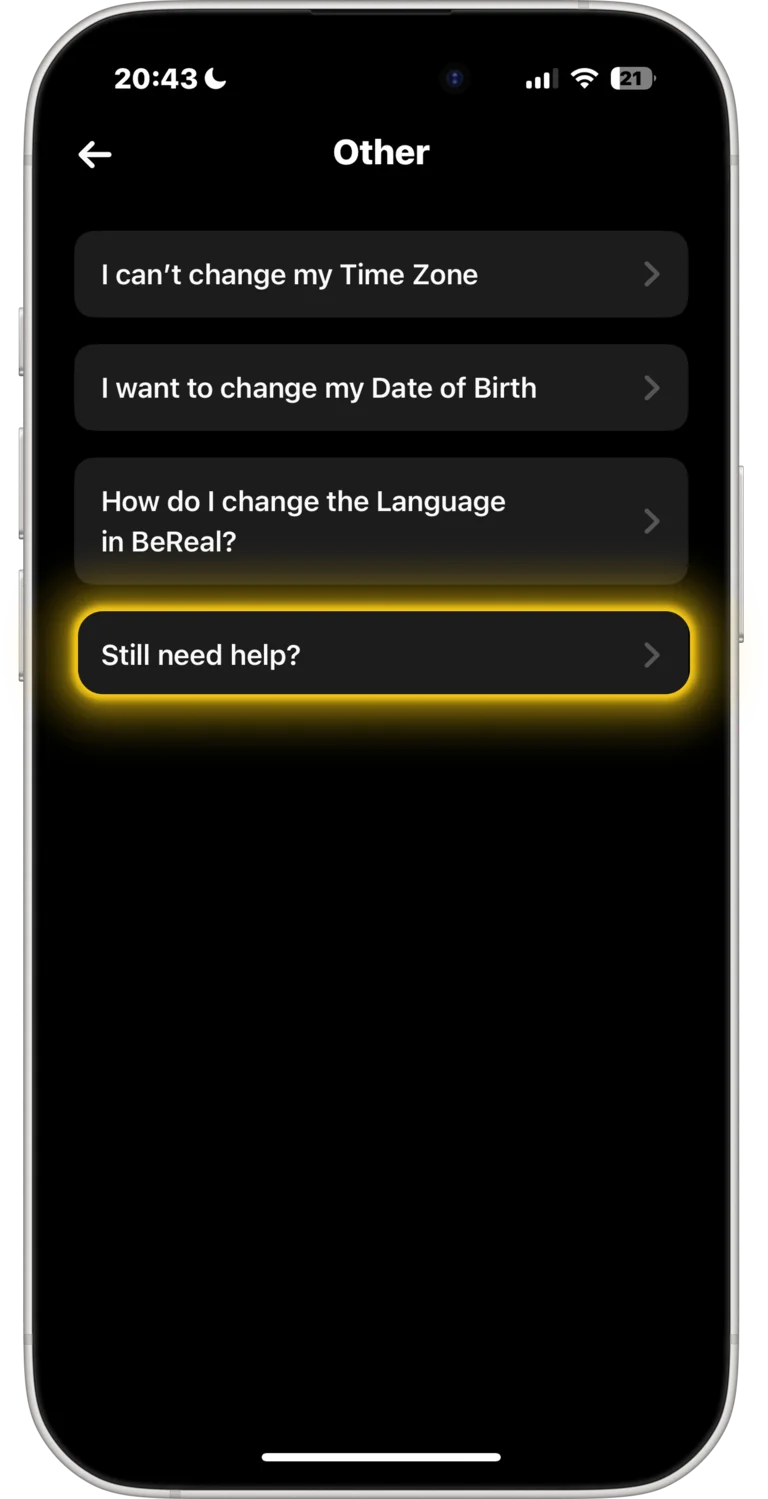
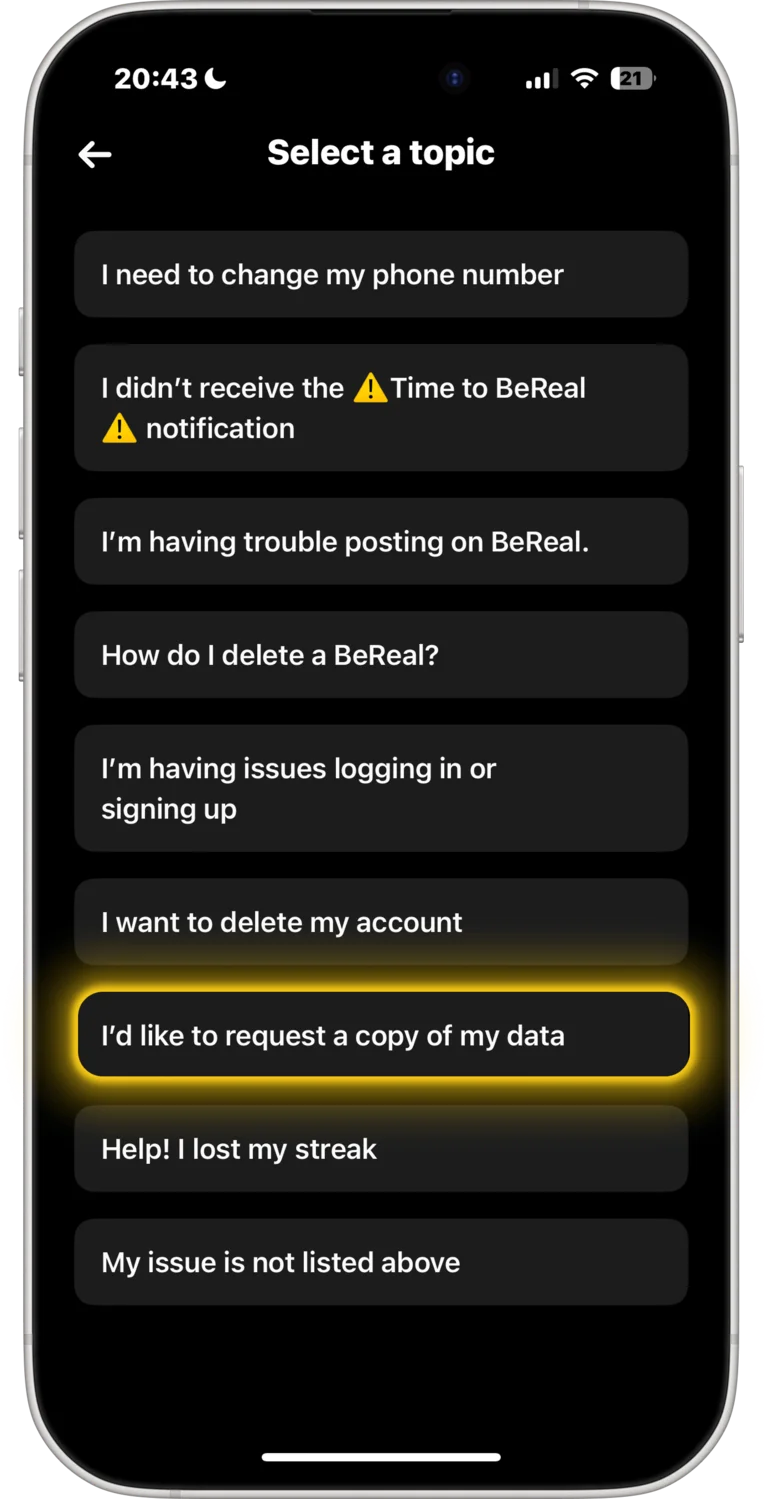
Schritt 5: Richtiges Thema auswählen
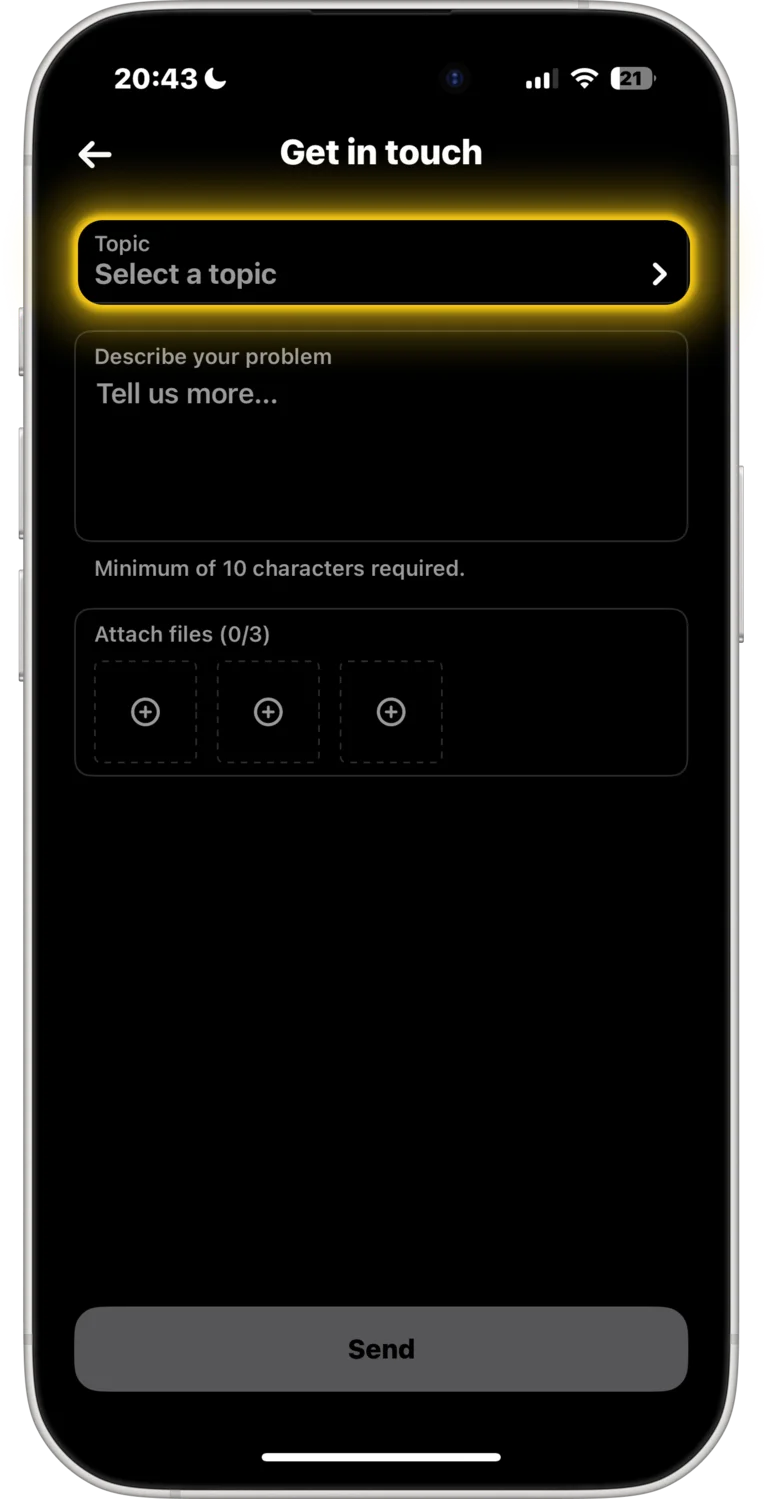
Tippe auf Thema auswählen, dann wähle „Ich möchte eine Kopie meiner Daten anfordern"
Schritt 6: Anfrage absenden
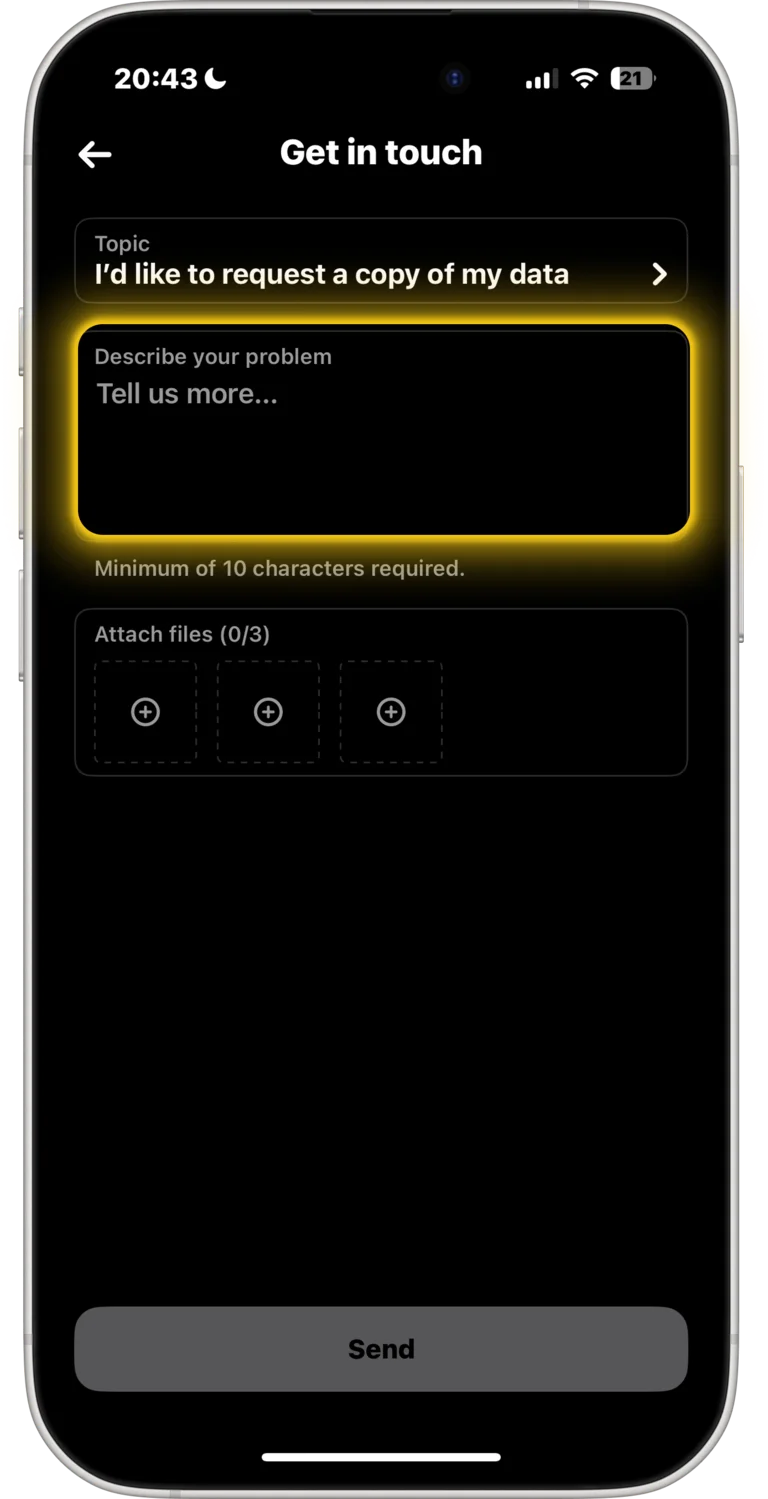
Kopiere diesen DSGVO-Mustertext und füge ihn ein:
Absenden.
Schritt 7: Daten herunterladen
BeReal bearbeitet Anfragen innerhalb von 2–48 Stunden. Sobald du die Benachrichtigung erhältst, lade die ZIP-Datei über den zugesandten Link herunter.

In Fotos umwandeln (Schritte 8–10)
BeReal sendet dir Rohdaten, keine Bilddateien. So wandelst du sie in verwendbare Fotos um. (ca. 2 Min. + 30 Min. Verarbeitung)
Schritt 8: Bei RealRetrieve hochladen
BeReal sendet dir zwei Dateien – BeReal Profile Activity&Data.zip und BeReal Data Export.json.gz. Du benötigst nur die Activity&Data.zip. Gehe zu RealRetrieve und lade diese Datei hoch.
Schritt 9: Vorschau ansehen
RealRetrieve zeigt alle deine Fotos mit den ursprünglichen Aufnahmedaten und Standorten. Du kannst alles einsehen, bevor du einen Cent ausgibst.
Schritt 10: Herunterladen
Zahle die einmalige Gebühr von 7,99 $ (kein Abo) und lade alle deine Fotos mit einem Klick herunter.
Details zur Ausgabe
Format: JPG-Dateien im typischen BeReal Picture-in-Picture-Stil.
Du erhältst beide Ausrichtungen:
- Hauptfoto der Rückkamera mit Vorderkamera-Bild in der Ecke
- Hauptfoto der Vorderkamera mit Rückkamera-Bild in der Ecke
Geschwindigkeit: Ca. 20 Minuten Verarbeitung pro 1.000 Fotos.
iPhone-Nutzer: Importiere den gesamten Download mit einem Shortcut in Apple Fotos. Deine Fotos landen mit den korrekten Zeitstempeln in deiner Kamerarolle – kein manuelles Sortieren nötig.
Warum RealRetrieve?
- Einmalige Zahlung: 7,99 $ Pauschalpreis, kein Abo
- Vorschau zuerst: Alle Fotos ansehen, bevor du zahlst
- Sicher: Deine Daten sind verschlüsselt und auf Google Cloud Platform gespeichert
- Schnell: Automatische Konvertierung, kein manueller Aufwand
- Vollständig: Erhalte jeden BeReal, den du je gepostet hast
Fragen? Schau in unsere FAQ oder lies unsere Nutzungsbedingungen und Cookie-Richtlinie.
Auf der Suche nach weiteren Anleitungen? Speziell auf dem iPhone speichern? Siehe Schritt-für-Schritt-Anleitung, oder vergleiche im Detail den manuellen Prozess im Vergleich zu RealRetrieve.
← Zurück zur Startseite